
Parancsikon létrehozása
Android
Android Google Chrome
1. Ha a Google Chrome böngészőt használod, kattints a képernyő jobb felső sarkában található három pontra.
.png)
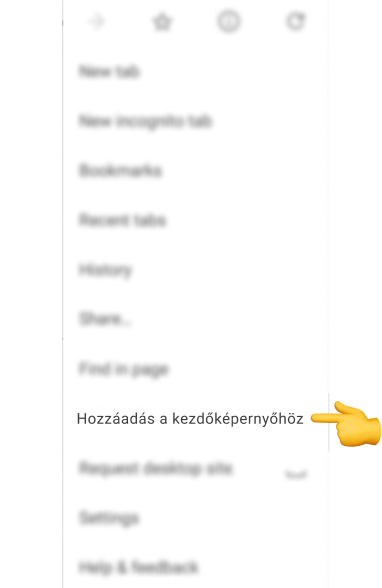
2. Az újonnan megnyílt menüben görgess le, amíg meg nem találod a "Hozzáadás a kezdőképernyőhöz" opciót, majd érintsd meg a kiválasztásához.
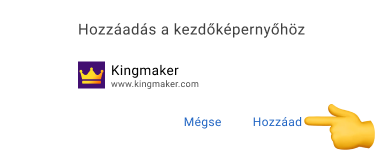
3. Ekkor egy új ablak jelenik meg, amely arra kér, hogy erősítsd meg ezt a választást a "Hozzáadás" gombra kattintva.
4. Gratulálunk, mostantól a kezdőképernyőn lévő ikonon keresztül érheted el a Kingmaker weboldalát!
Android Samsung Internet
1. Ha a Samsung Internet böngészőt használod, kattints a képernyő jobb alsó sarkában található hamburger menü ikonra.

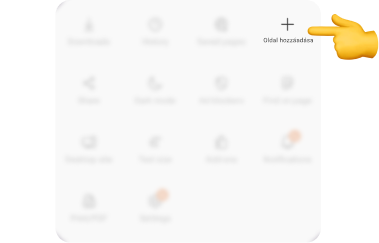
2. Az újonnan megnyílt menüben nyomd meg a jobb felső sarokban található "Oldal hozzáadása" gombot.
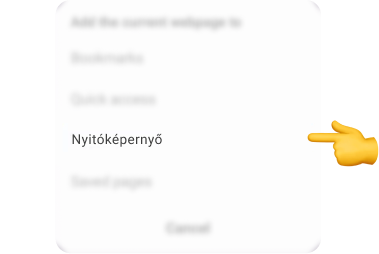
3. Ekkor egy új ablak jelenik meg, amely arra kér, hogy erősítsd meg, hová szeretnéd hozzáadni az oldalt. Válaszd a "Kezdőképernyő" opciót.
4. Gratulálunk, mostantól a kezdőképernyőn lévő ikonon keresztül érheted el a Kingmaker weboldalát!
IOS
1. A lenyíló menü megnyitásához koppintson a dobozból előbukkanó, jobbra mutató nyilat ábrázoló ikonra.
.png)
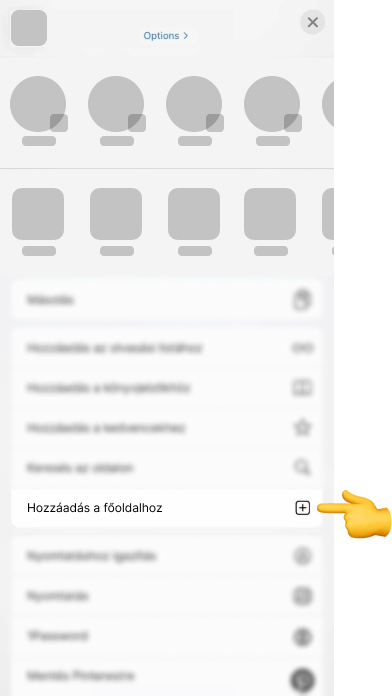
2. A megnyitott menüben görgessen lefelé, keresse meg a Hozzáadás a kezdőképernyőhöz gombot, és koppintson rá.
3. A parancsikonhoz egy nevet rendelhet hozzá, majd a böngésző megjeleníti azt a kezdőképernyőn.