
Criar atalho
Android
Android Google Chrome
1. Se estiveres a usar o navegador Google Chrome, clica nos 3 pontos no canto superior direito do ecrã.
.png)
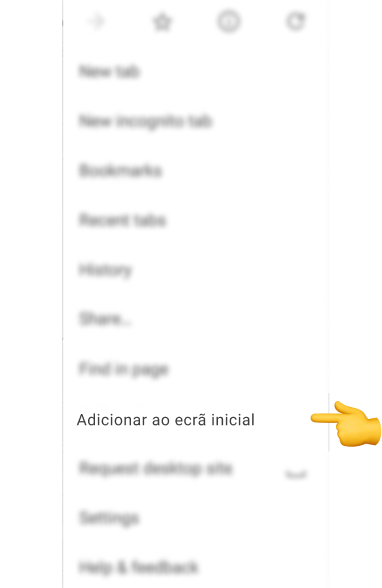
2. No menu que se abre, desce até encontrares a opção ‘Adicionar à tela inicial’ e toca nela para selecionar esta opção.
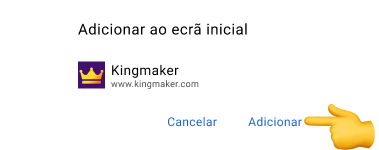
3. Aparecerá uma nova caixa a pedir para confirmares esta escolha e clica no botão ‘Adicionar’.
4. Parabéns, agora podes aceder ao Kingmaker através do ícone na tua tela inicial!
Android Samsung Internet
1. Se estiveres a usar o navegador Samsung Internet, clica no ícone de hambúrguer no canto inferior direito do ecrã.

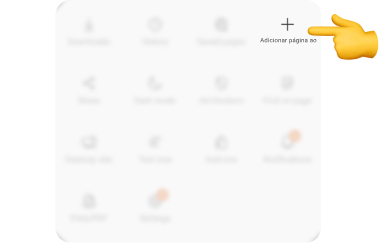
2. No menu que se abre, pressiona o botão ‘Adicionar página a’ no canto superior direito.
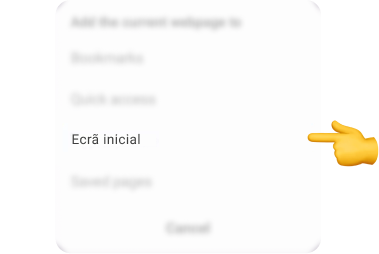
3. Aparecerá uma nova caixa a pedir para confirmares onde gostarias de adicionar a página, seleciona a opção ‘Tela inicial’ e clica nela.
4. Parabéns, agora podes aceder ao Kingmaker através do ícone na tua tela inicial!
IOS
1. Toque no ícone com uma seta a apontar para a direita saindo de uma caixa para abrir um menu suspenso.
.png)
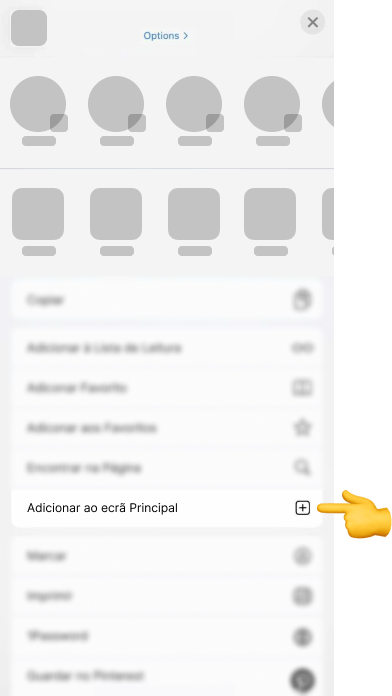
2. No menu aberto, role para baixo, localize o botão Adicionar à tela inicial e toque.
3. Poderá inserir um nome para o atalho e o navegador adicioná-lo-á à sua tela inicial.