
Criar Atalho
Android
Android Google Chrome
1. Se estiver usando o navegador Google Chrome, clique nos 3 pontos no canto superior direito da tela.
.png)
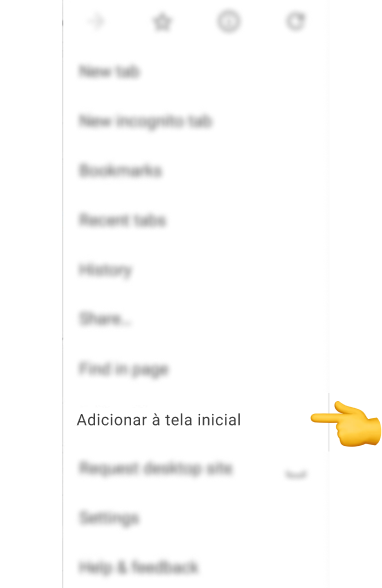
2. No menu que se abre, desça até encontrar a opção ‘Adicionar à tela inicial’ e toque nela para selecionar esta opção.
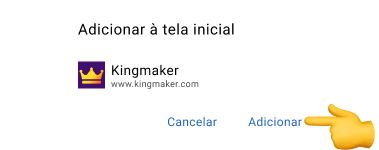
3. Aparecerá uma nova caixa pedindo para confirmar esta escolha clicando no botão ‘Adicionar’.
4. Parabéns, agora pode acessar ao Kingmaker através do ícone na sua tela inicial!
Android Samsung Internet
1. Se estiver usando o navegador Samsung Internet, clique no ícone de hambúrguer no canto inferior direito da tela.

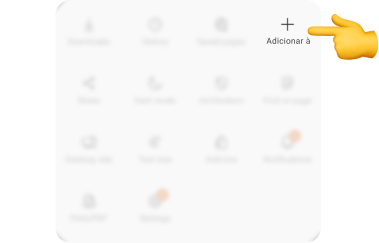
2. No menu que se abre, pressione o botão ‘Adicionar página a’ no canto superior direito.
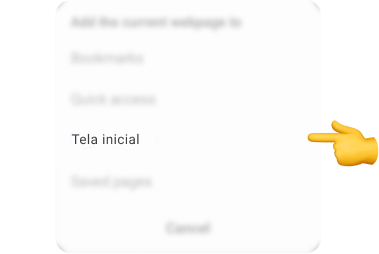
3. Aparecerá uma nova caixa pedindo para confirmar onde gostaria de adicionar a página, selecione a opção ‘Tela inicial’ pressionando nela.
4. Parabéns, agora pode acssar ao Kingmaker através do ícone na sua tela inicial!
IOS
1. Toque no ícone com uma seta apontando para a direita saindo da caixa para abrir um menu suspenso.
.png)
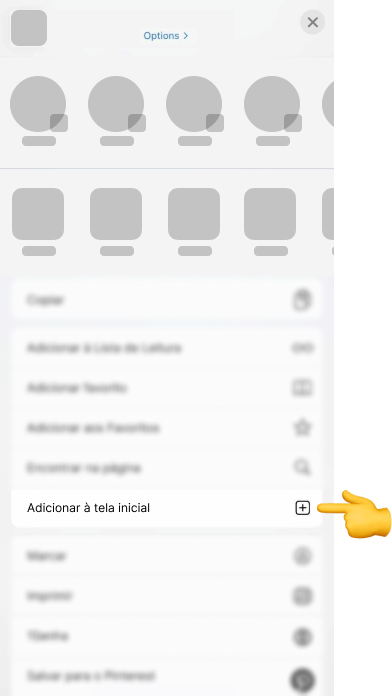
2. No menu aberto, role para baixo, encontre o botão Adicionar à tela inicial e toque.
3. Você poderá digitar um nome para o atalho e então o navegador o adicionará à sua tela inicial.