
Verknüpfung erstellen
Android
Android Google Chrome
1. Wenn du den Google Chrome Browser verwendest, klicke auf die 3 Punkte in der oberen rechten Ecke des Bildschirms.
.png)
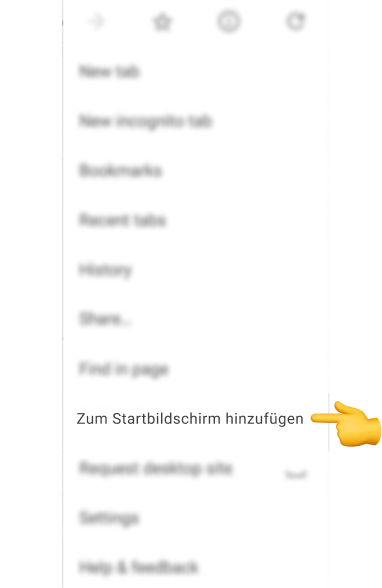
2. Scrolle im neu geöffneten Menü nach unten, bis du „Zum Startbildschirm hinzufügen“ findest, und tippe dann darauf, um diese Option auszuwählen.
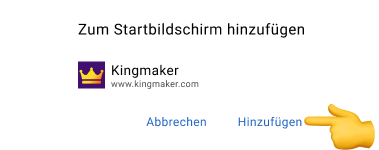
3. Es erscheint nun ein neues Feld, in dem du aufgefordert wirst, diese Auswahl durch Klicken auf die Schaltfläche „Hinzufügen“ zu bestätigen.
4. Glückwunsch, du kannst jetzt über das Symbol auf deinem Startbildschirm auf Kingmaker zugreifen!
Android Samsung Internet
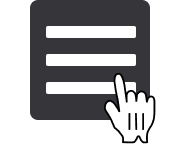
1. Wenn du den Samsung Internet-Browser verwendest, klicke auf das Hamburger-Symbol in der rechten unteren Ecke des Bildschirms.
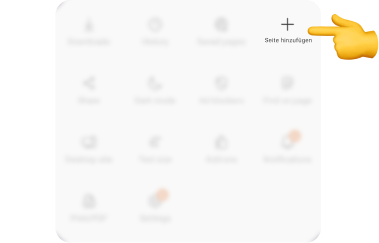
2. Klicke im neu geöffneten Menü auf die Schaltfläche „Seite hinzufügen zu“ in der oberen rechten Ecke.
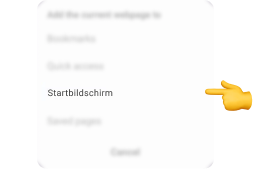
3. Es erscheint nun ein neues Feld, in dem du bestätigen musst, wo du die Seite hinzufügen möchtest. Wähle die Option „Startbildschirm“, indem du darauf drückst.
4. Glückwunsch, du kannst jetzt über das Symbol auf deinem Startbildschirm auf Kingmaker zugreifen!
IOS
1. Tippe auf das Symbol mit dem nach rechts zeigenden Pfeil, der aus einem Kasten herausragt, um ein Dropdown-Menü zu öffnen.
.png)
2. Scrolle im geöffneten Menü nach unten, suche die Schaltfläche Zum Startbildschirm hinzufügen und tippe darauf.
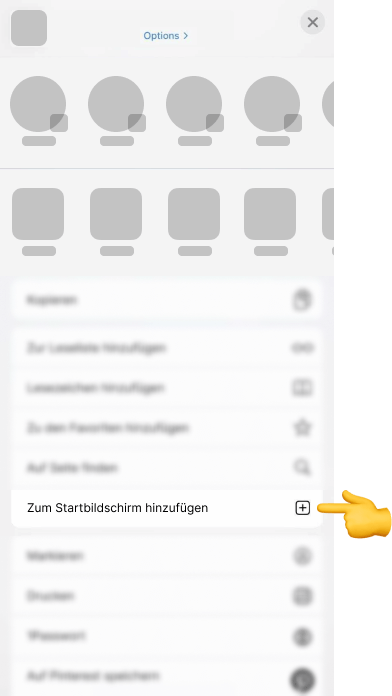
3. Du kannst einen Namen für die Verknüpfung eingeben und Browser fügt sie dann zu deinem Startbildschirm hinzu.