
Crea un acceso directo
Android
Google Chrome en Android
1. Si estás utilizando el navegador Google Chrome, haz clic en los 3 puntos ubicados en la esquina superior derecha de la pantalla.
.png)
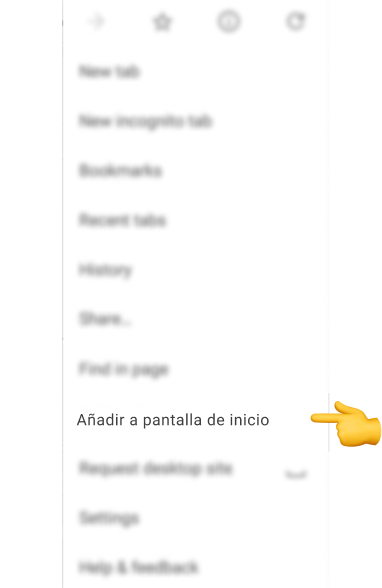
2. En el menú que se abre, desplázate hacia abajo hasta encontrar la opción "Añadir a la pantalla de inicio" y selecciónala.
3. Ahora aparecerá una nueva ventana que te pedirá confirmar esta acción haciendo clic en el botón "Añadir".

4. ¡Enhorabuena, ahora puedes acceder a Kingmaker desde el ícono en tu pantalla de inicio!
Internet Samsung en Android
1. Si usas el navegador Samsung, haz clic en el icono de menú (tres líneas), ubicado en la esquina inferior derecha de la pantalla.

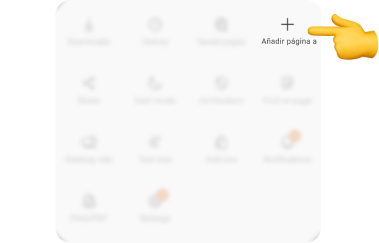
2. En el menú que se abre, presiona el botón "Añadir página a", ubicado en la esquina superior derecha.
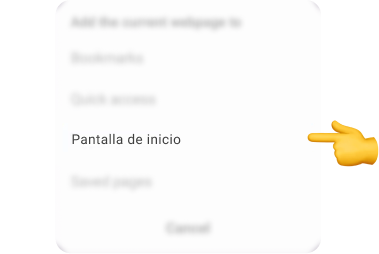
3. Ahora aparecerá una nueva ventana que te pedirá confirmar dónde deseas añadir la página. Selecciona la opción "Pantalla de inicio".
4. ¡Enhorabuena, ahora puedes acceder a Kingmaker desde el ícono en tu pantalla de inicio!
IOS
1. Toca el icono con una flecha apuntando a la derecha que sale de un recuadro para abrir el menú desplegable.
.png)
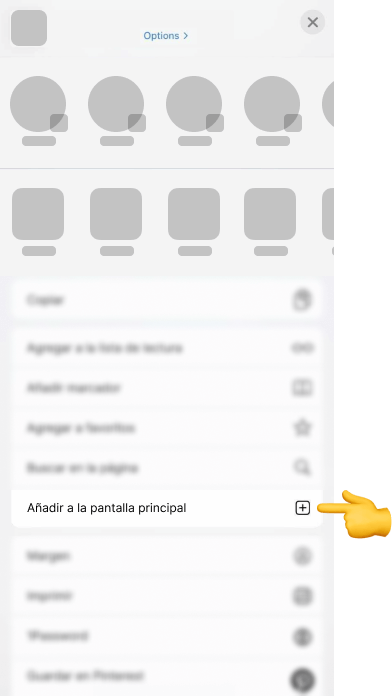
2. Desde el menú abierto, desplázate hacia abajo y haz clic en el botón Añadir a la pantalla de inicio.
3. Será posible nombrar el icono del acceso rápido y navegador lo añadirá a la pantalla de inicio.